
photovisi這個軟體真的超棒,常常改版、新增許多美麗的版型,讓你永不厭倦。
所以Mandy平常也很喜歡用它,因為製作過程簡單、不麻煩,容易上手喔!
這個軟體已經改版很多次了,Mandy在網誌上有介紹過二次改版的製作方法,
可以把相片變成美麗的圖片,也可以製作成桌布!
這次改版後,製作過程也有點"小小"的變動,再次把這個好用的軟體分享給大家,
讓你的相片、桌布有更多的變化喔!
 下面這兩篇是先前介紹的~~有空可以回味一下
接下來要開始介紹新版的製作方法~~~~~
請先進入Photovisi官網註冊(務必註冊,因為有些新面版會要求註冊會員才可以使用)

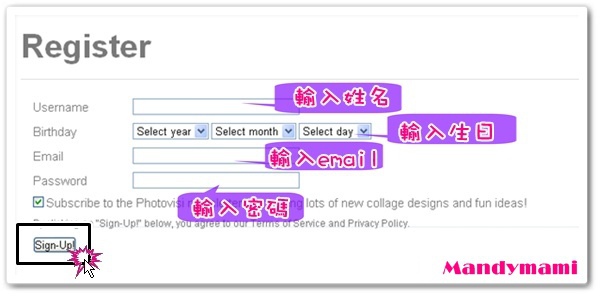
來到註冊畫面,把基本資料填寫好(email請填正確的),填好後按"Sign-Up"送出
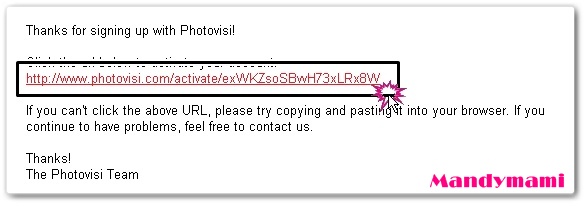
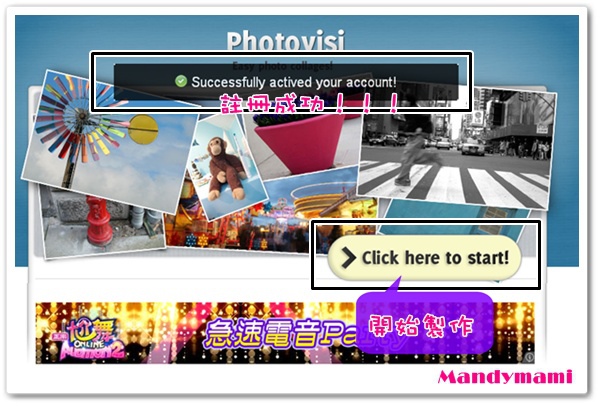
再到你剛才註冊的信箱裡收認證信,打開後會有一個連結,把它點開
若之前已經有註冊過的,可以按上面的LOG-IN 直接登入
http://www.photovisi.com/login 或從這個網址登入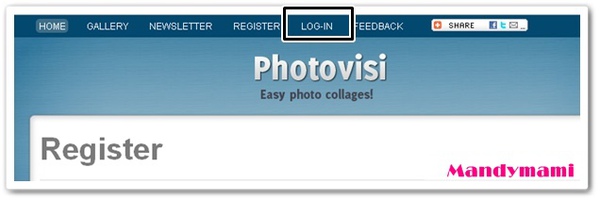
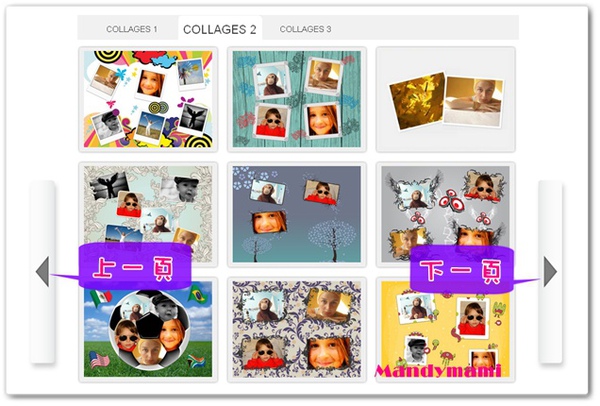
這次版型多了許多款式喔!共有三頁可以選擇
選擇一個你喜愛的版型開始製作吧!
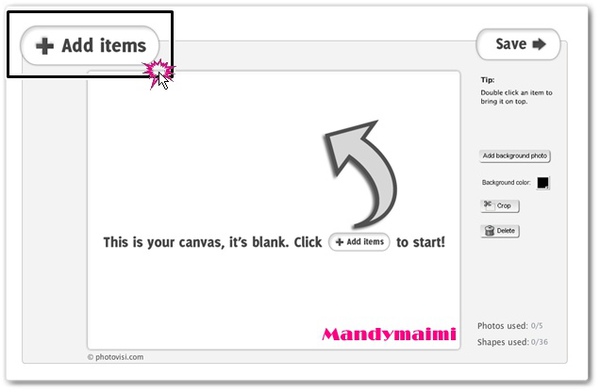
按下"Add items"來加入你的相片
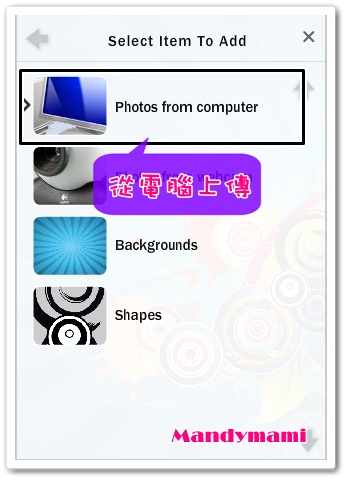
選擇從電腦上傳
(上傳照片請注意,每個版面的限制不同的照片數)
相片的方向也可以隨心所欲喔!(可以把照片旋轉方向)
點選要更改的照片後,相片周圍會跑出黑色的圓點,就可以把照片轉來轉去囉!
不只可以移動位置,相片也不會呆呆的站在那邊,
而且也可以移動滑鼠更改相片的大小喔!
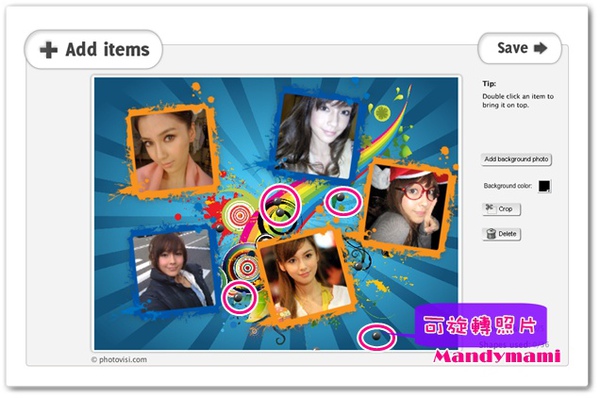
也可以自由移動相片的位置
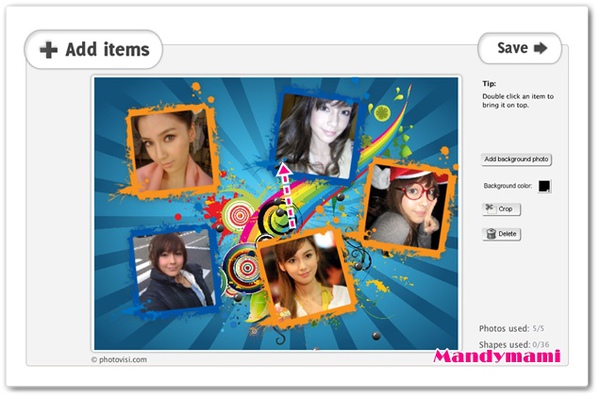
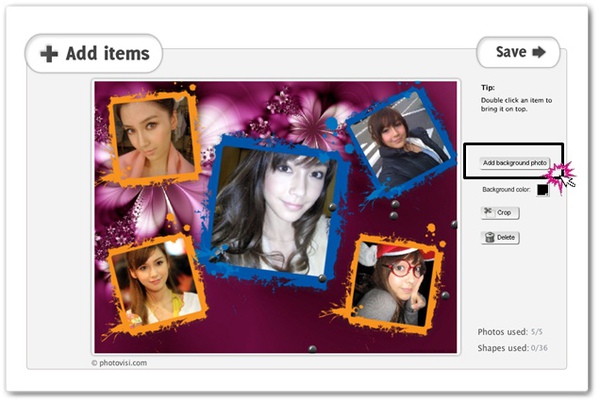
還可以更換背景~~(如果你不喜歡原設定的背景,就把它換掉吧!)
想找美麗的背景桌布嗎?這邊有上萬張超時尚的桌布可以讓你挑喔!
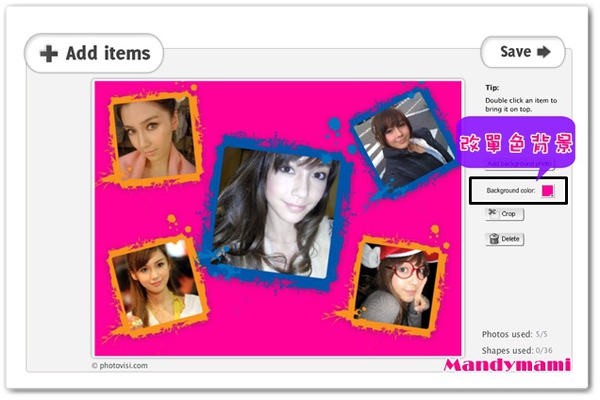
若覺得背景色太過花,也可以選擇改單色的背景
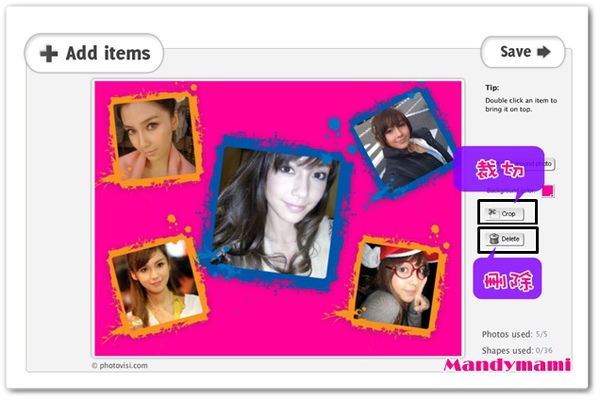
旁邊還有兩個功能"裁切"跟"刪除"
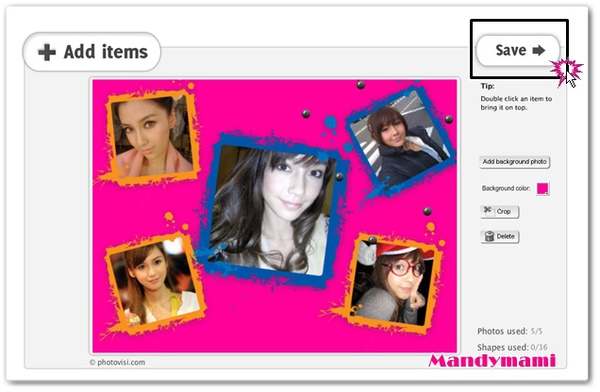
編輯好之後,按下右上角的"Save"準備存檔囉!
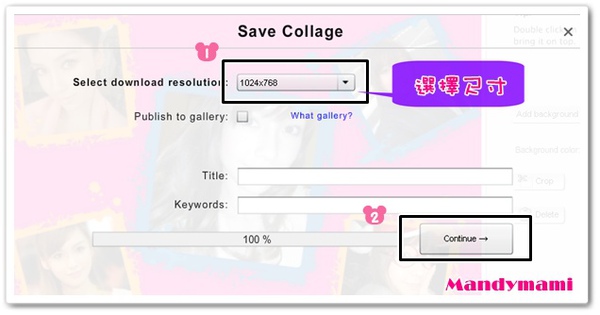
先選擇要下載的尺寸,再按"continue"送出
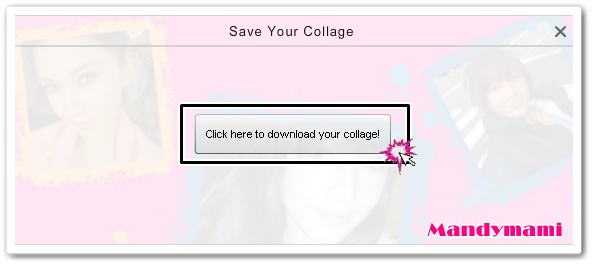
按"Click here to download your collage"
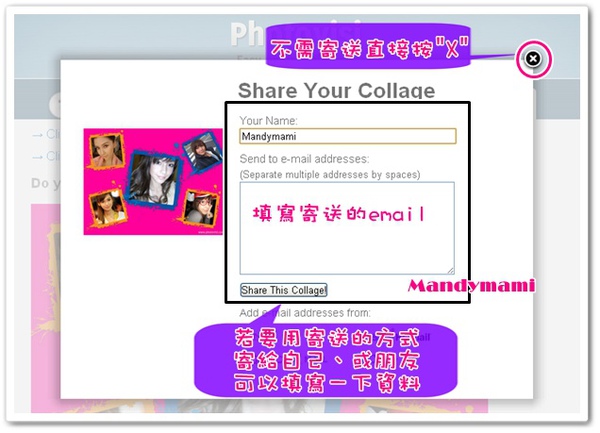
這個頁面是方便把作品寄送給朋友、自己, 當然如果覺得麻煩可以直接存檔在電腦裡,
可以按右上角的"x"進行下一步存檔
按"Click here to download your collage"就可以把檔案存到電腦囉!
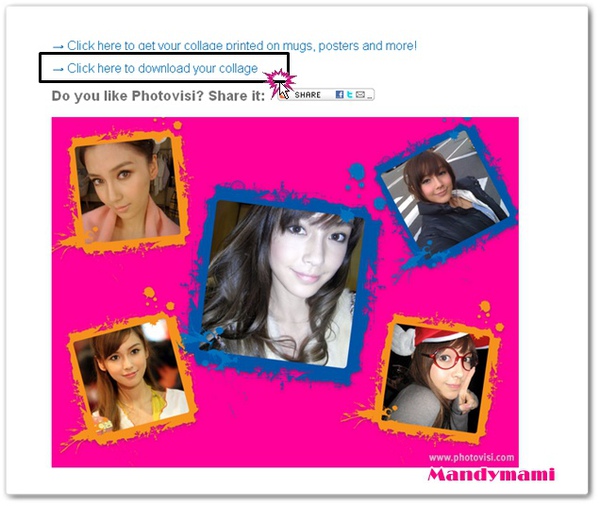
成品
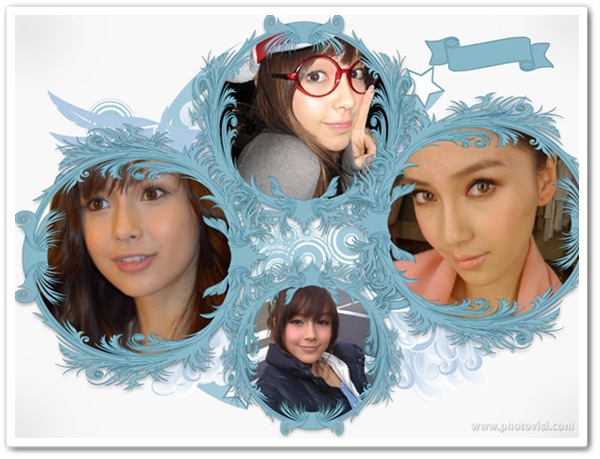
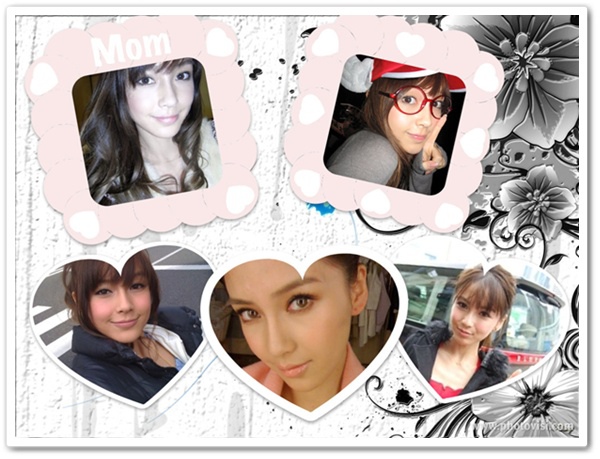

超好玩的~快來試試看吧!

請先 登入 以發表留言。